
Оформление
Обработать заявку
Работу с обращением начинайте с карточки, а не только с краткой строки очереди. Проверьте тему, описание, контрагента, последние комментарии и ограничения по срокам.
Проверить ответственность
Если нужно назначить исполнителя, в верхней панели карточки нажмите «Смена ответственного». В блоке «Информация» это же окно открывает доступная кнопка «Редактировать».
В окне «Смена ответственного» выберите сотрудника и команду из предложенных вариантов и нажмите «Сохранить». Действие «Себе», если оно показано рядом с ответственным, предназначено для назначения текущего сотрудника. Если кнопок нет, проверьте доступ и ограничения текущего состояния.
Назначение и переход в другое состояние — разные операции. В конкретном процессе переход может также выполнять назначение, но это не универсальное правило.
Выполнить действие
- Откройте карточку и убедитесь, что работаете с нужной заявкой.
- Найдите действия в верхней части карточки: основной переход может быть отдельной кнопкой, остальные — в меню «Другие действия». В некоторых типах используется меню «Изменить статус». Выберите подходящее доступное действие.
- Если открылось окно, заполните запрошенные поля: например, пояснение, результат или дату.
- Подтвердите действие и дождитесь обновления карточки.
- Проверьте состояние и запись в истории, если история вам доступна.
Не ориентируйтесь только на название статуса
У разных типов могут быть разные процессы. Доступное действие определяется текущим состоянием, правами и условиями. Инструкция не заменяет регламент обработки вашей организации.
Пример: оформить решение
Если доступный переход открывает форму решения, заполните обязательный «Отчёт о решении». Это публичный ответ пользователю: опишите выполненные действия и результат, не добавляя служебные секреты.
Выберите «Код решения», если это поле показано. При доступности учёта времени можно указать «Затраченное время (чч:мм)» — это необязательно. Нажмите «Решить заявку» и проверьте результат в карточке.
Такое окно показывается не для каждого перехода. Состав действий и форма зависят от настройки типа; используйте подписи, которые видны в вашей карточке.
Пример: сообщить пользователю, что вы начали проверку
Алексей получил обращение «Не открывается рабочая программа». В карточке он проверил описание и убедился, что ответственным указан именно он, а команда — «Служба поддержки».
- Откройте вкладку «Комментарии».
- Напишите понятный следующий шаг: «Проверяю причину ошибки. Сообщу результат в этой заявке».
- Нажмите «Добавить комментарий».
- Дождитесь сохранения: текст должен появиться в списке с вашим именем и временем. Сам текст в редакторе ещё не означает, что комментарий сохранён.
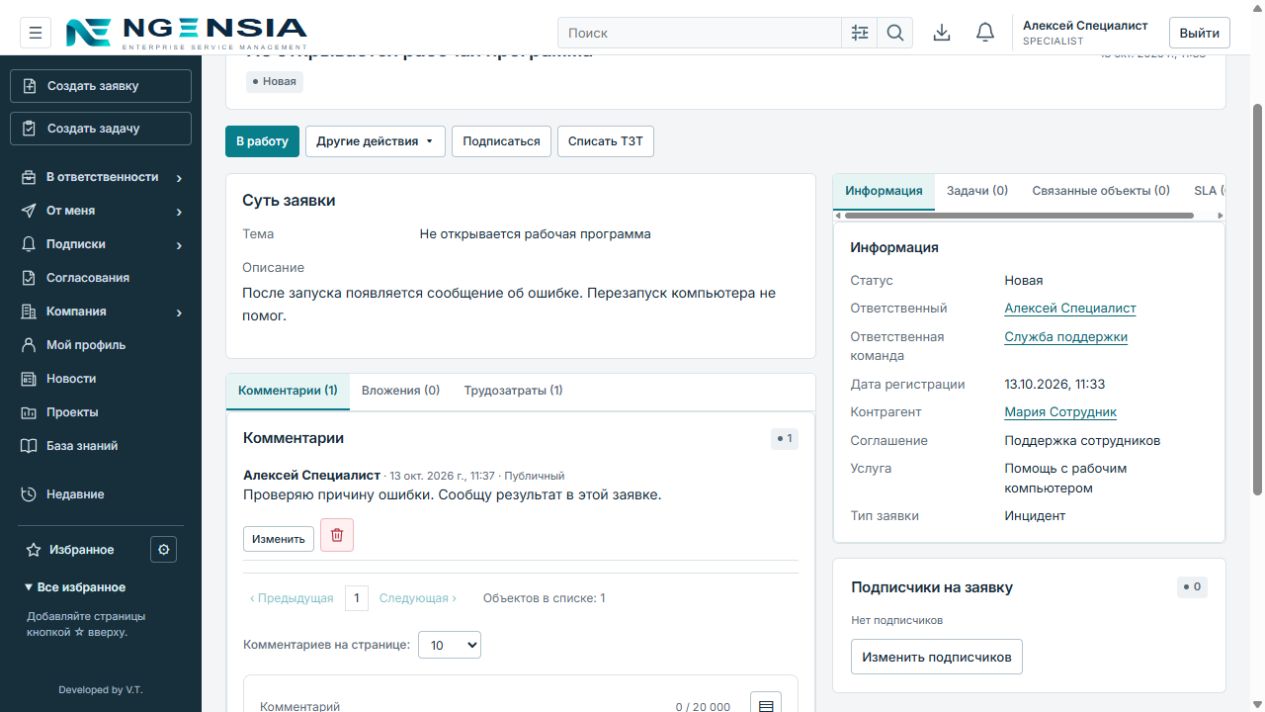
Реальный пример под учётной записью специалиста, без прав суперпользователя. Данные учебные. Комментарий сохранён как публичный: пользователь может его прочитать.
Комментарий не переводит заявку в работу сам по себе. На снимке состояние осталось «Новая». Если нужен переход, выполните доступное действие отдельно и проверьте результат. Не пишите «заявка взята в работу» только потому, что отправили ответ.
После диагностики Алексей записал 15 минут работы. Пошаговый пример с заполненной формой — в инструкции по трудозатратам.
Если переход не выполнен
Прочитайте сообщение: может не хватать обязательного поля, согласования или прав. При конфликте изменений обновите карточку и проверьте, что сделал коллега.
Не пытайтесь обойти запрет изменением другого поля или выполнением от чужой учётной записи. Если бизнес-сценарий требует отсутствующего перехода, его должен проверить администратор.