
Оформление
Учесть трудозатраты
Трудозатраты фиксируют фактически выполненную работу. Они не равны сроку SLA: специалист мог работать полчаса, хотя заявка находилась в обработке несколько дней.
Добавить запись
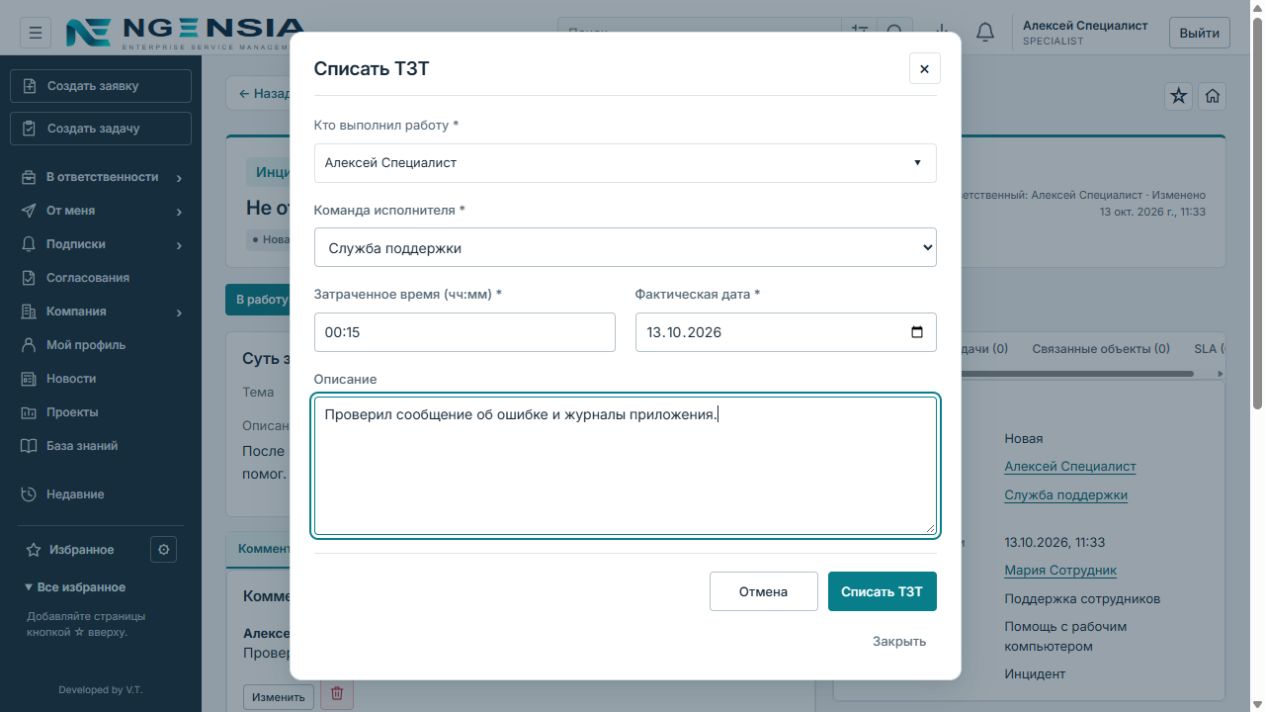
В карточке заявки нажмите «Списать ТЗТ» — так называется действие добавления трудозатрат. Кнопка доступна, если у вас есть право учитывать время по этой записи.
- Выберите из списка, кто выполнил работу.
- Проверьте команду исполнителя.
- Укажите фактическую дату.
- Заполните «Затраченное время (чч:мм)».
- При необходимости добавьте короткое описание и нажмите «Списать ТЗТ».
Например, 00:45 — сорок пять минут, 01:30 — полтора часа. Не вводите десятичные часы вместо этого формата. Нулевое время не принимается; одна запись ограничена 24 часами.
Пример: записать 15 минут диагностики
В учебной заявке «Не открывается рабочая программа» специалист проверил ошибку и журналы приложения.
- Нажмите «Списать ТЗТ».
- Проверьте исполнителя — в примере это Алексей Специалист — и команду «Служба поддержки».
- Введите 00:15, выберите фактическую дату работы и напишите, что сделали.
- Нажмите «Списать ТЗТ» внизу формы.
Затем откройте «Трудозатраты». В примере появилась одна запись, а сумма составила 0.25 часа — это те же 15 минут, не 25 минут. В строке видны исполнитель, команда, дата и описание.
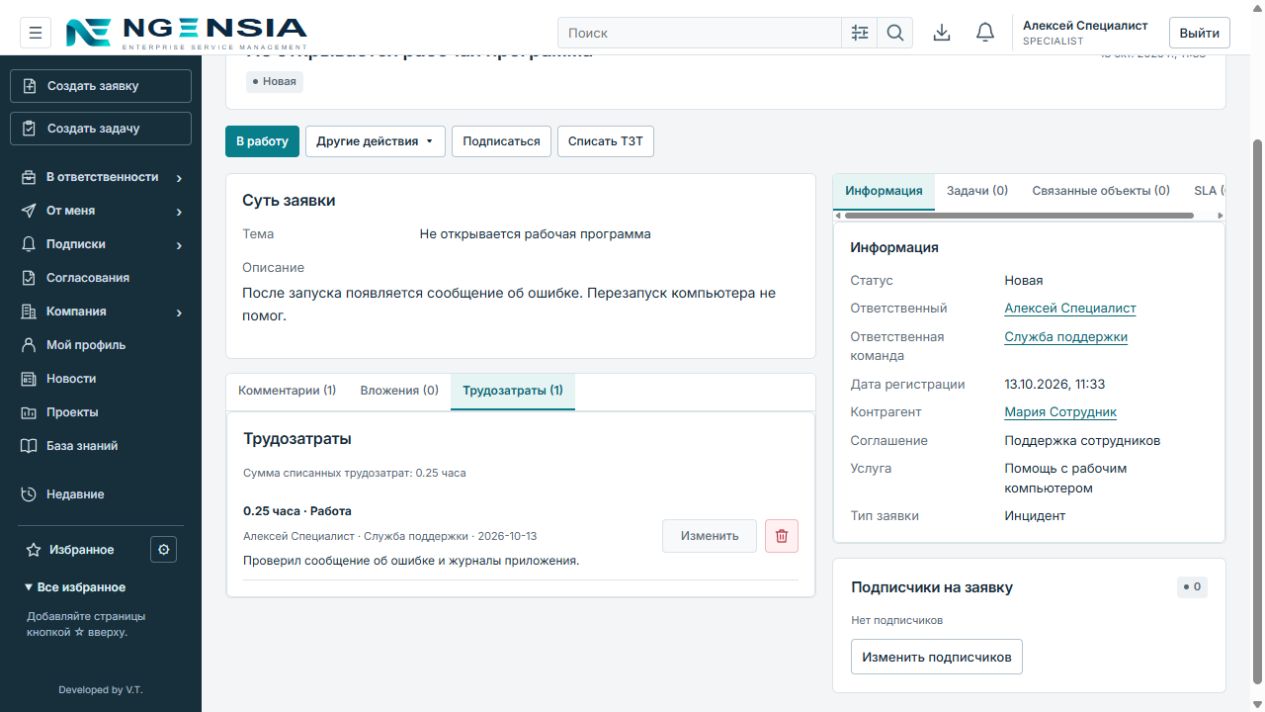
Запись действительно добавлена через интерфейс обычным специалистом в изолированной учебной системе. Кнопки изменения и удаления в этом примере недоступны: право добавить время не обязательно разрешает его исправлять.
Проверить и исправить сохранённую запись
Проверьте дату, длительность и исполнителя в сохранённой строке. При редактировании подтвердите изменения кнопкой «Сохранить». Изменение собственных и чужих трудозатрат регулируется разными правами; доступ к заявке сам по себе не даёт права исправлять чужую запись.
Если форма решения заявки предлагает учесть время, проверьте результат после завершения действия, прежде чем добавлять такую же запись вручную.
Пишите результат работы
«Диагностика подключения, проверены права» полезнее, чем «Работал с заявкой». Описание помогает понять затраты в отчёте.
Общий список и план-факт
В «Компания → Трудозатраты» доступны разные представления:
- «Списания» — отдельные записи времени. Настройте фильтр и колонки, проверьте количество записей и сумму, затем при необходимости нажмите «Выгрузить в Excel».
- «По задачам» — одна итоговая строка на задачу. Стрелка раскрывает исполнителей. Факт и сумма считаются по выбранным списаниям на всех страницах, план остаётся общим планом задачи; отклонение — выбранный факт минус общий план.
- «Дашборд» — отдельное представление показателей трудозатрат. Проверяйте его параметры и отбор перед сравнением с таблицей.
Фильтры вкладок независимы. Например, отбор одного сотрудника может дать часть факта задачи, но не делит её общий план между людьми. Поэтому отрицательное отклонение в таком отборе само по себе не доказывает экономию времени всей команды.
Если сохранение отклонено
Проверьте формат длительности, дату, выбранного исполнителя и команду. Для некоторых сценариев требуется действующая ответственная команда заявки. При конфликте изменений обновите список.